
SheetScope · Excel 專案管理工具
多個 Excel 檔,一個專案搞定
預覽、合併、跨檔搜尋。
以「專案」為單位管理多個 Excel 檔案(.xls / .xlsx)的桌面工具。匯入建立索引、樹狀預覽分頁、勾選合併輸出,關鍵字一次搜遍所有檔案。純本機執行,資料不離開你的電腦。
- 純本機執行
- Windows x64
- macOS 即將推出
- 免費下載
四件事,它做得很徹底
從匯入到輸出,SheetScope 把多檔 Excel 的日常整理流程串成一條線。
專案管理
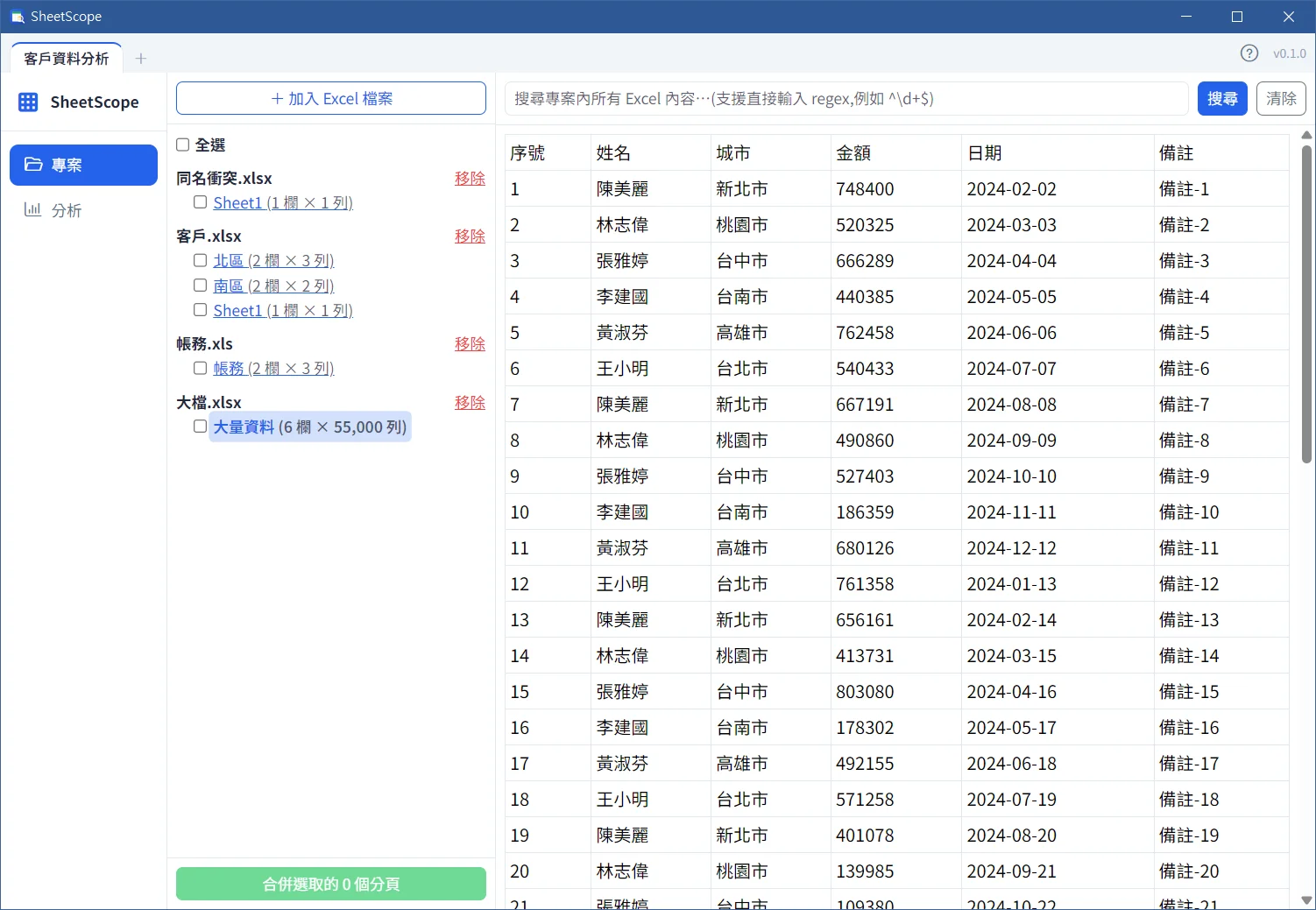
建立專案後用原生對話框一次多選 .xls / .xlsx 匯入;單檔超過 50,000 列會先詢問再處理。
- 開啟專案自動偵測來源檔異動,逐檔列出差異再決定重新匯入或沿用
- 移除檔案只清索引,不動磁碟上的原始檔
- 匯入完成顯示檔案、分頁、儲存格數量摘要

預覽與合併
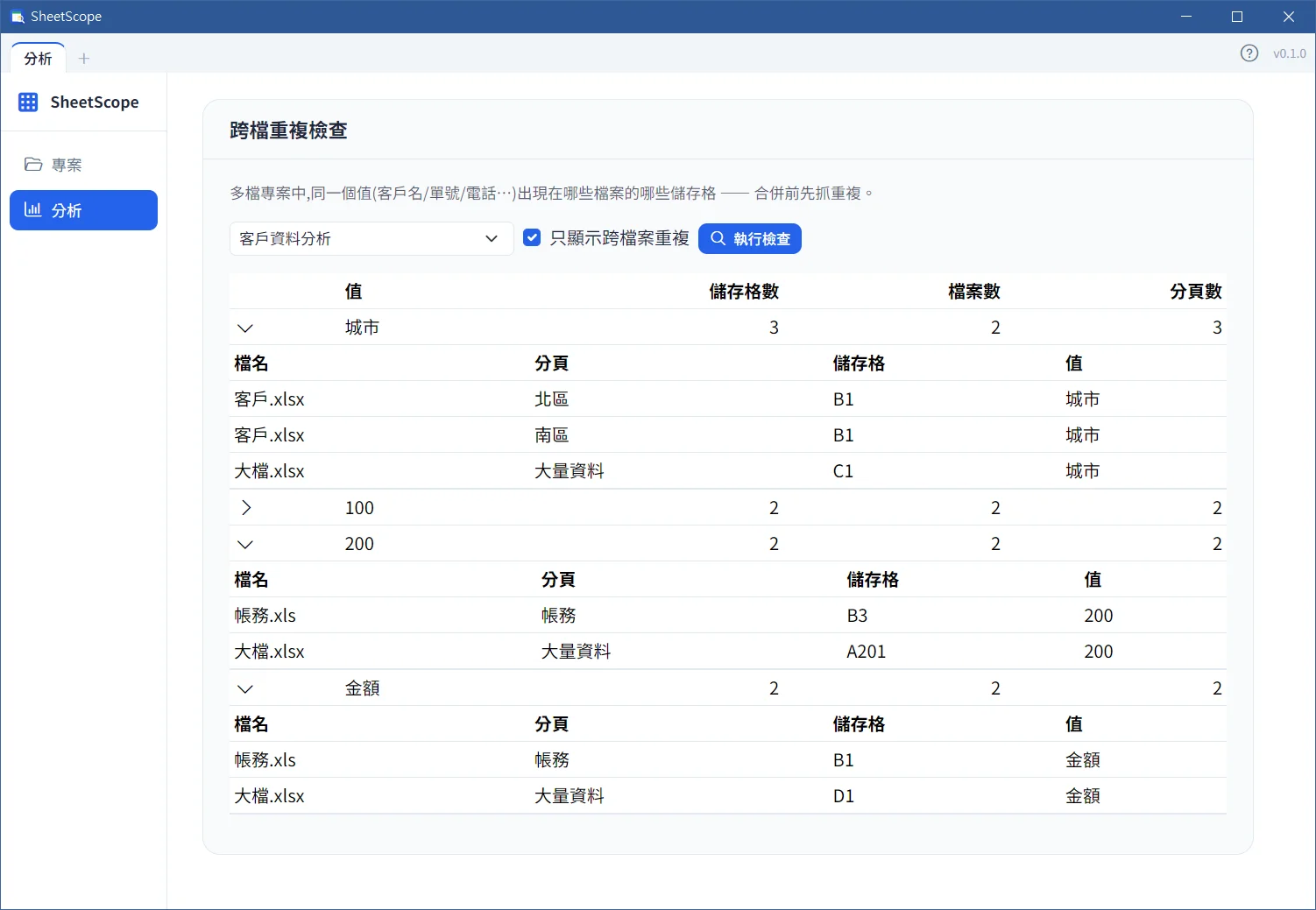
以「檔案 > 分頁」樹狀列出所有分頁,點分頁名稱立即顯示前 50 列節錄。
- 勾選任意分頁後合併輸出成單一 .xlsx
- 分頁名稱衝突自動加上來源檔名前綴
- .xlsx 來源合併時保留樣式
跨檔搜尋
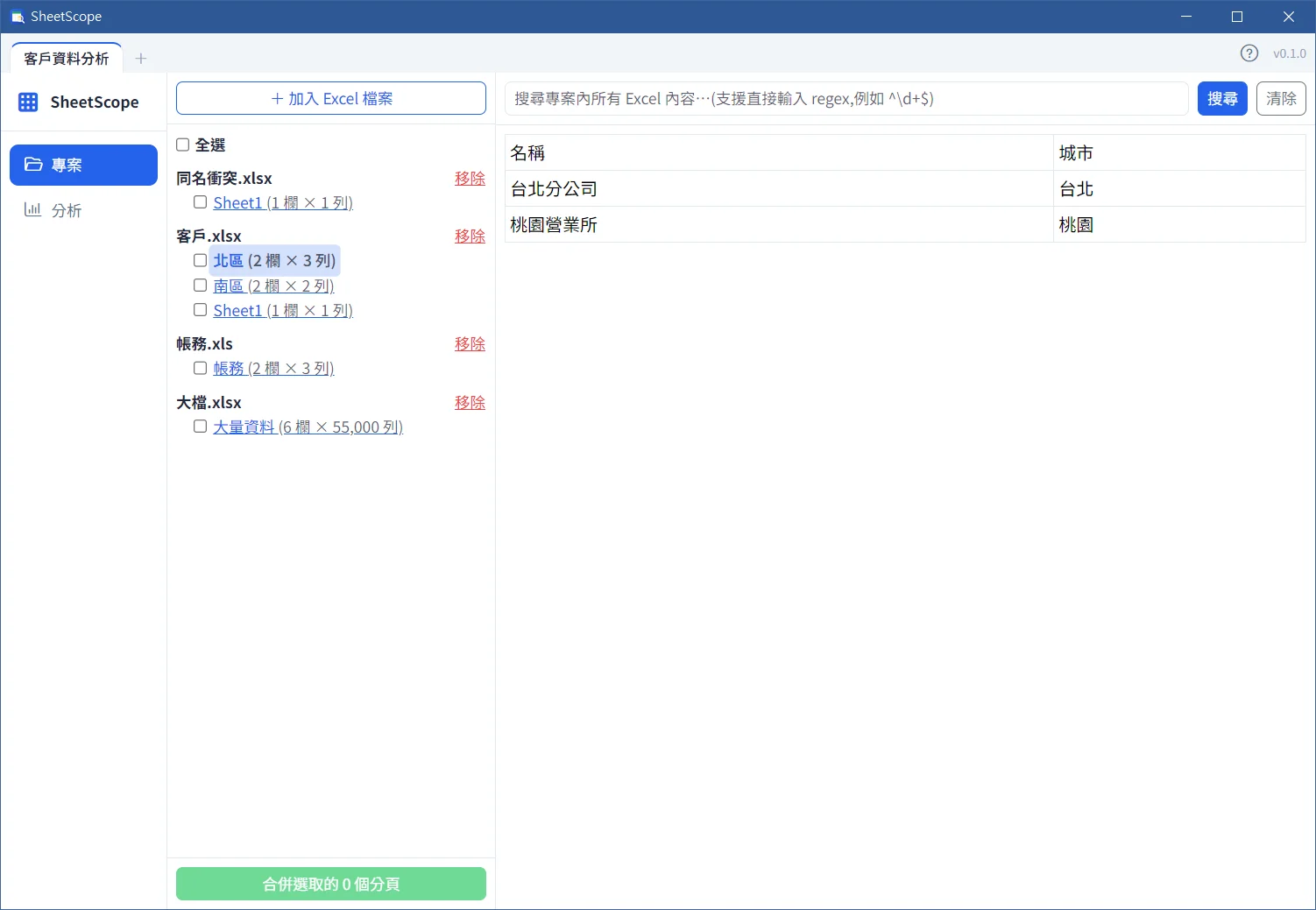
一個關鍵字搜遍專案內所有 Excel 內容:中文子字串、不分大小寫、連公式字串都找得到。
- 直接輸入正規表達式(如 ^\d+$)即自動生效
- 點擊結果跳至該分頁並反白該儲存格
- SQLite FTS5 trigram 索引,大量資料也快
跨檔重複檢查
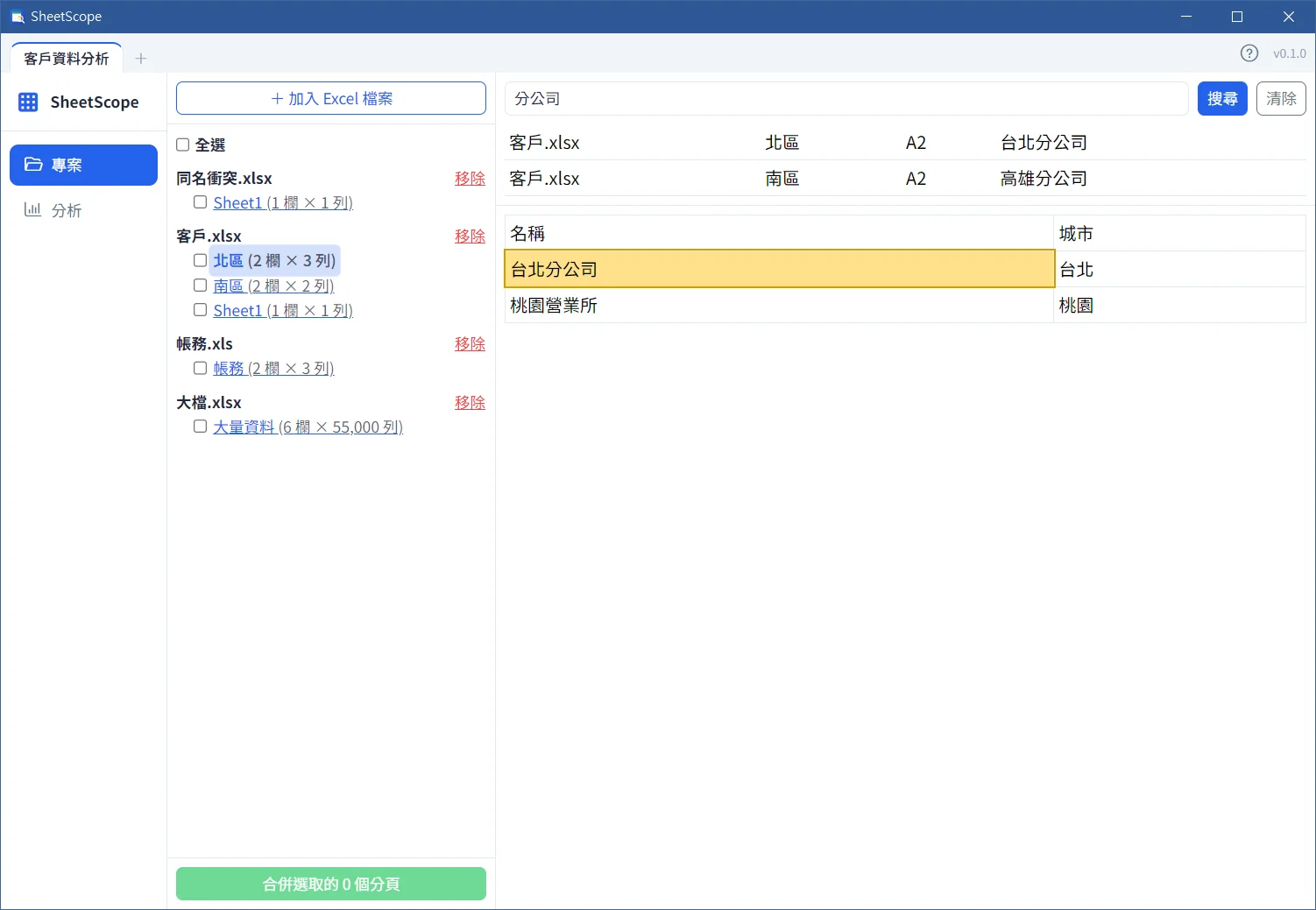
同一個值——客戶名、單號、電話——出現在哪些檔案的哪些儲存格,一次列出來,合併前先抓重複。
- 可切換「只顯示跨檔案重複」
- 點列展開「檔案 > 分頁 > 儲存格」明細
三步驟開始
01
建立專案
設定專案名稱,按「建立專案」。
02
加入 Excel 檔案
在工作區按「+ 加入 Excel 檔案」,一次挑選多個 .xls / .xlsx。
03
搜尋、勾選、合併
關鍵字查詢內容,勾選分頁後合併輸出成單一 Excel。
純本機執行,資料不出你的電腦
不需要帳號,不需要網路,沒有伺服器。你的 Excel 檔只被讀取、建立索引,一切都發生在你自己的電腦裡。
無伺服器
不需帳號、不上傳任何資料,離線也能完整使用。
資料存在本機
索引存放於你電腦的 AppData(SQLite),原始 Excel 檔不會被修改。
移除即還原
從專案移除檔案只會清除索引,磁碟上的原始檔完好如初。
下載 SheetScope
v0.1.0免費下載,安裝即用。
macOS
Apple Silicon
Apple Silicon 版本準備中
Windows 出現「無法辨識的應用程式」提示?
SheetScope 目前尚未加入程式碼簽章,首次執行時 Windows SmartScreen 可能顯示警告,這是未簽章應用程式的正常現象。
若你信任本站下載來源,點「其他資訊」→「仍要執行」即可繼續安裝。
常見問題
我的 Excel 檔案會被上傳嗎?
不會。SheetScope 純本機執行,沒有伺服器,不需要帳號,離線也能使用;檔案只在你的電腦上被讀取與建立索引。
支援哪些格式?有什麼限制?
支援 .xls 與 .xlsx。單一檔案上限 50,000 列,分頁預覽顯示前 50 列節錄,搜尋結果最多列出 500 筆。
會修改我的原始檔案嗎?
不會。SheetScope 只讀取原始檔建立索引;合併會輸出成一個新的 .xlsx 檔,原始檔完全不動。
需要付費嗎?
目前為免費下載使用。